Windows
Instalace
Sekce “Instalace”-
Otevřete Terminál (nebo Příkazový řádek): stiskněte klávesu Windows, napište
terminala stiskněte Enter. -
Napište tento příkaz a stiskněte Enter:
Terminál winget install MartinPospisil.GleanvoltPokud se zeptá, souhlaste s podmínkami.
-
Terminál zavřete a otevřete nový, aby Windows nový příkaz našly. Potom Gleanvolt spusťte:
Terminál gleanvolt -
Když se Windows zeptají, zda Gleanvolt pustit přes bránu firewall, povolte ho pro privátní sítě. Jinak se k němu telefon nedostane.
-
V prohlížeči na stejném počítači otevřete
http://localhost:8090. Z telefonu použijtehttp://gleanvolt.local:8090. Uvidíte stránku pro nastavení hesla: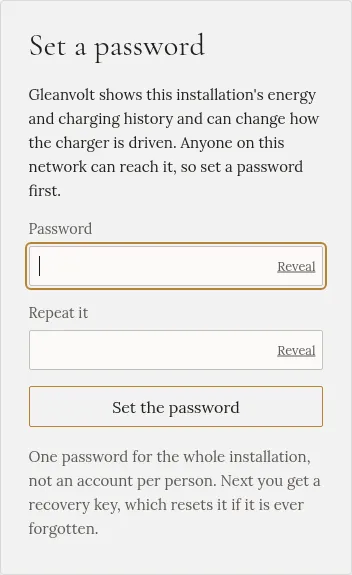
-
Pokračujte průvodcem nastavením.
Okno terminálu nechte otevřené. Gleanvolt zastavíte klávesami Ctrl+C v okně, nebo jeho zavřením.
Bez winget
Sekce “Bez winget”Ze stránky vydání stáhněte
gleanvolt-<verze>-win-x64.zip, rozbalte ho a ve složce win-x64 spusťte Gleanvolt.Worker.exe.
Kde jsou vaše data
Sekce “Kde jsou vaše data”Gleanvolt si nastavení a historii ukládá do složky data vedle programu. Při instalaci přes winget je
v %LOCALAPPDATA%\Microsoft\WinGet\Packages\, ve složce, jejíž název začíná
MartinPospisil.Gleanvolt. Před aktualizací si ji zkopírujte: viz
Aktualizace, záloha a odinstalace.
Plugin pro počasí
Sekce “Plugin pro počasí”Jak zaznamenávat počasí z OpenWeatherMap přes plugin OpenWeather, který vychází s každou verzí, popisuje Spuštění pluginu OpenWeather.