Předpověď slunce (Solcast)
Předpověď říká Gleanvoltu, kolik slunce během dne čekat. Používají ji dva režimy nabíjení:
- Forecasted začne nabíjet auto dřív a přitom zajistí, aby domácí baterie byla večer plná.
- Targeted naplánuje nabíjení tak, aby skončilo do zadaného času, s co nejvíc sluncem a co nejméně ze sítě.
Bez předpovědi Gleanvolt pořád nabíjí ze slunce, které svítí právě teď, a všechny ostatní režimy fungují jako obvykle. Předpověď poskytuje Solcast, pro domácí použití zdarma.
Založení účtu
Sekce “Založení účtu”-
Na solcast.com se zaregistrujte do bezplatného plánu pro domácnosti (home user, také hobbyist).
-
Přidejte rooftop site (střešní instalaci). Zadejte polohu domu a údaje o panelech:
- Capacity: celkový výkon panelů v kW, například 9,2. Najdete ho v dokumentech od instalačního technika nebo v aplikaci střídače.
- Azimuth: kam panely míří. Řiďte se vysvětlením přímo v Solcastu, jeho způsob zápisu se může lišit od kompasu.
- Tilt: sklon panelů od vodorovné roviny ve stupních.
Předpověď je jen tak dobrá, jak dobré jsou tyto údaje.
-
Otevřete vytvořenou instalaci. Najdete u ní resource id, kód jako
a1b2-c3d4-e5f6-0789. -
Otevřete nastavení účtu a zkopírujte API key.
Zadání do Gleanvoltu
Sekce “Zadání do Gleanvoltu”-
Otevřete Nastavení a najděte Předpověď solární energie. (Nebo krok průvodce Předpověď.)
-
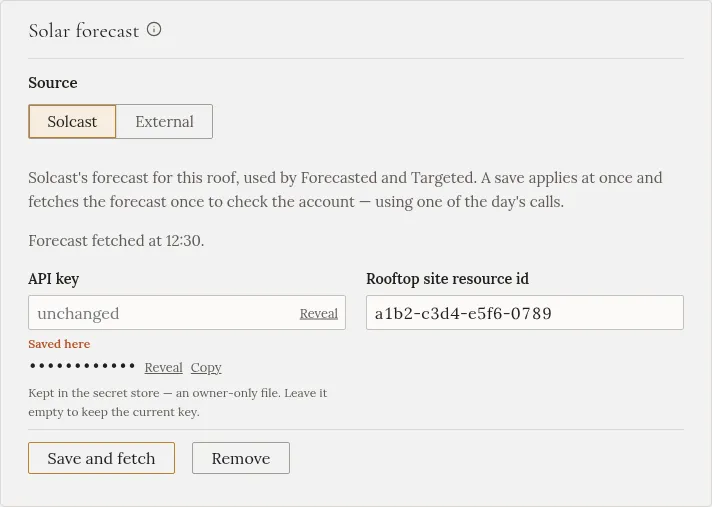
Vložte Klíč API a ID zdroje střešní instalace (resource id).
-
Klikněte na Uložit a stáhnout. Gleanvolt jednou stáhne předpověď, aby účet ověřil. Restart není potřeba.
Když to vyšlo, sekce napíše, kdy byla předpověď stažena:
Pokud Solcast klíč odmítne nebo instalaci nezná, sekce to napíše. Zkontrolujte, co jste vložili, a uložte znovu.
Denní limit
Sekce “Denní limit”Bezplatný plán dovoluje asi deset předpovědí denně. Gleanvolt stahuje jednu každých 12 hodin a jednu při každém spuštění. Proto:
- Mnoho restartů za jeden den může denní předpovědi vyčerpat. Další den to zase funguje.
- Pokud Solcast hlásí vyčerpaný limit, nic není rozbité. Počkejte do zítřka.
Nebo ji nechte dodávat jiný program
Sekce “Nebo ji nechte dodávat jiný program”Předpověď může místo Solcastu dodávat program mimo Gleanvolt, například takový, který čte jinou předpovědní službu. Je to zdroj Externí. Takový program musí někdo napsat nebo nainstalovat; Gleanvolt žádný nemá. Vývojáři najdou postup v příručce pro zdroje dat (anglicky).
-
Otevřete Nastavení, najděte Předpověď solární energie, u Zdroj předpovědi zvolte Externí a stiskněte Uložit.
-
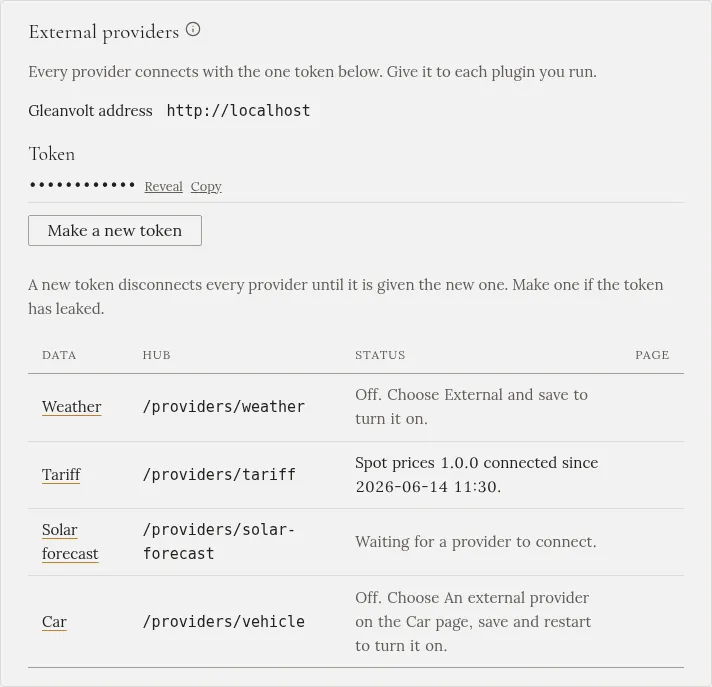
Níže na stránce, v části Externí zdroje dat, stiskněte Vytvořit token a pak Kopírovat. Pokud tam token už je, protože ho používá jiný program, zkopírujte ten: všechny programy používají stejný token. Zobrazit ho ukáže, hned i kdykoli později.
-
Předejte programu Adresu Gleanvoltu a token.
-
Když se program připojí, Stav ho jmenuje a Poslední data přišla říká, kdy jeho předpověď dorazila. Jmenuje ho i řádek pod tabulkou předpovědi na Přehledu.
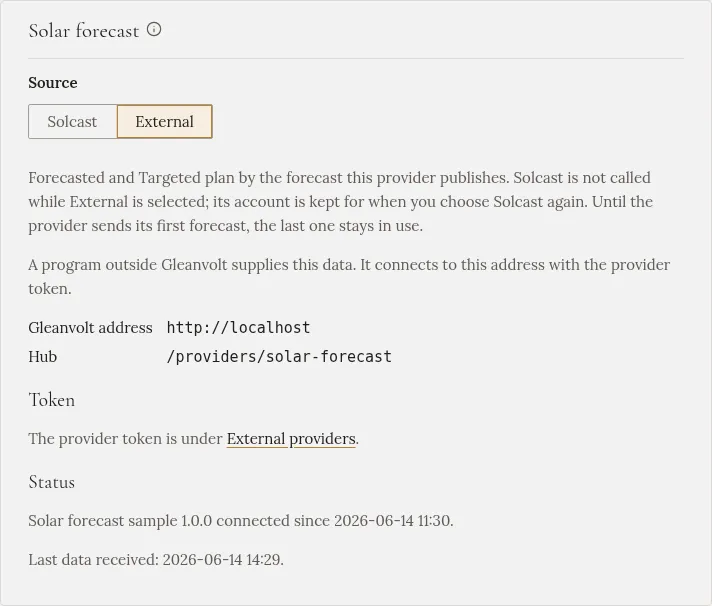
- Dokud je zvolen zdroj Externí, Solcast se nevolá. Účet Solcastu zůstává uložený, takže pro návrat stačí zvolit Solcast.
- Když se program odpojí, Gleanvolt dál plánuje podle předpovědi, kterou program naposledy poslal, a Přehled napíše, že je od odpojeného programu. Sám se k Solcastu nevrací.
- Po restartu Gleanvoltu není žádná předpověď, dokud ji program nepošle. To udělá hned, jak se znovu připojí.
- Na pořadí spuštění nezáleží. Program se připojuje, dokud Gleanvolt neodpoví, a po restartu nebo aktualizaci Gleanvoltu se připojí sám.
- Když token unikne, stiskněte Vytvořit nový token v části Externí zdroje dat. Všechny programy se odpojí, dokud jim nový token nepředáte.
- Volba Solcast program odpojí a znovu se připojit může, až zase zvolíte Externí.