Průvodce nastavením
Když Gleanvolt otevřete poprvé, provede vás nastavením. Zvolíte heslo a potom se průvodce zeptá na to, co Gleanvolt potřebuje vědět, po jedné stránce. Trvá to asi pět minut.
Povinné je jen heslo a adresa střídače. Nabíječka není součástí tohoto nastavení: je to plugin s vlastní stránkou, který přidáte na konci nebo kdykoli později. Předpověď, auto a doplňky jsou v Nastavení.
Než začnete
Sekce “Než začnete”- Gleanvolt je nainstalovaný a běží.
- Střídač je zapnutý a připojený k domácí síti.
- Modbus TCP je ve střídači zapnutý. Přes něj s ním Gleanvolt komunikuje. Viz Příprava střídače a nabíječky.
- Pokud Home Assistant čte váš střídač, vypněte tuto integraci, než budete zařízení hledat. Některé střídače přijmou jen jedno spojení najednou.
Otevřete Gleanvolt
Sekce “Otevřete Gleanvolt”V telefonu nebo počítači ve stejné domácí síti otevřete webový prohlížeč a zadejte
http://gleanvolt.local:8090.
Pokud se stránka neotevře, použijte místo toho adresu počítače, na kterém Gleanvolt běží, například
http://192.168.1.20:8090. Najdete ji v seznamu připojených zařízení ve vašem routeru.
Nastavte heslo
Sekce “Nastavte heslo”-
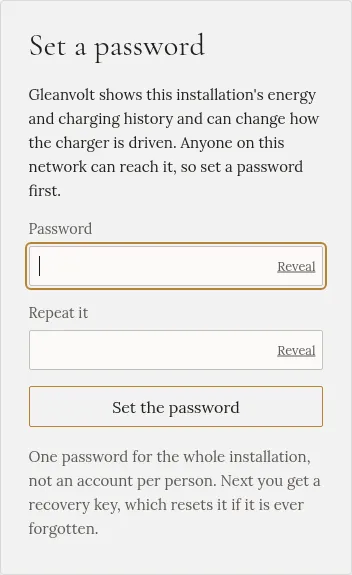
Napište heslo o délce alespoň 8 znaků a zopakujte ho do pole pod ním.
Gleanvolt má jedno heslo pro celou domácnost, ne pro každého zvlášť. Stránku může otevřít kdokoli v domácí síti, takže heslo je to, co brání telefonu návštěvy změnit nabíjení vašeho auta.
-
Klikněte na Nastavit heslo.
-
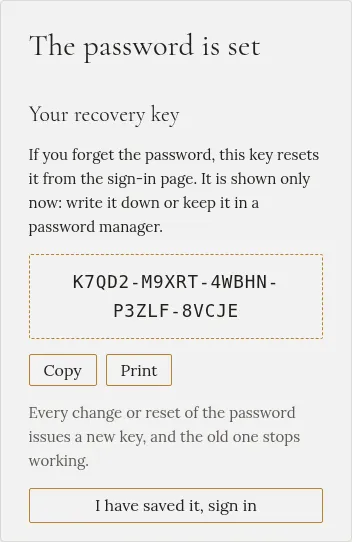
Gleanvolt ukáže váš klíč pro obnovení. Kdybyste heslo někdy zapomněli, tímto klíčem nastavíte nové. Ukáže se jen tentokrát.
Klikněte na Kopírovat a uložte si ho do správce hesel, nebo klikněte na Tisknout, nebo si ho zapište.
-
Klikněte na Klíč mám uložený, přihlásit se a přihlaste se novým heslem.
Průvodce
Sekce “Průvodce”Průvodce má tři kroky, uvedené nahoře na stránce: Střídač, Instalace a Dokončení. Mezi nimi se můžete kdykoli přesouvat.
1. Střídač
Sekce “1. Střídač”Tady Gleanvoltu řeknete, které zařízení je váš střídač.
-
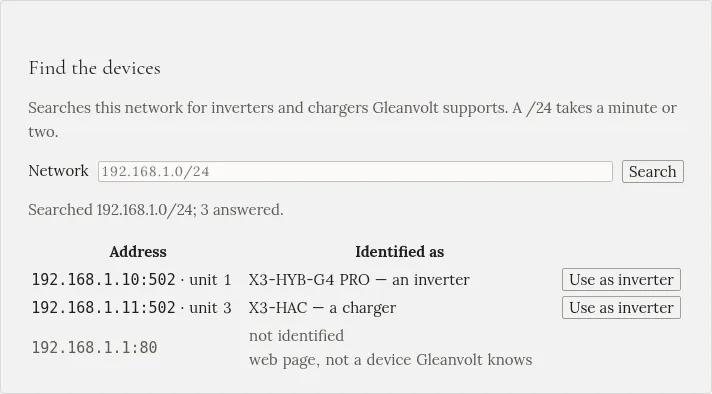
Klikněte na Hledat. Gleanvolt prohledá domácí síť a najde zařízení, která zná. Trvá to minutu nebo dvě.
-
V seznamu najděte svůj střídač a klikněte na Použít jako střídač.
Sloupec Rozpoznáno jako říká, za co se každé zařízení samo označilo. Gleanvolt vás upozorní, pokud vyberete zařízení, které se označilo jinak, například vaši nabíječku.
-
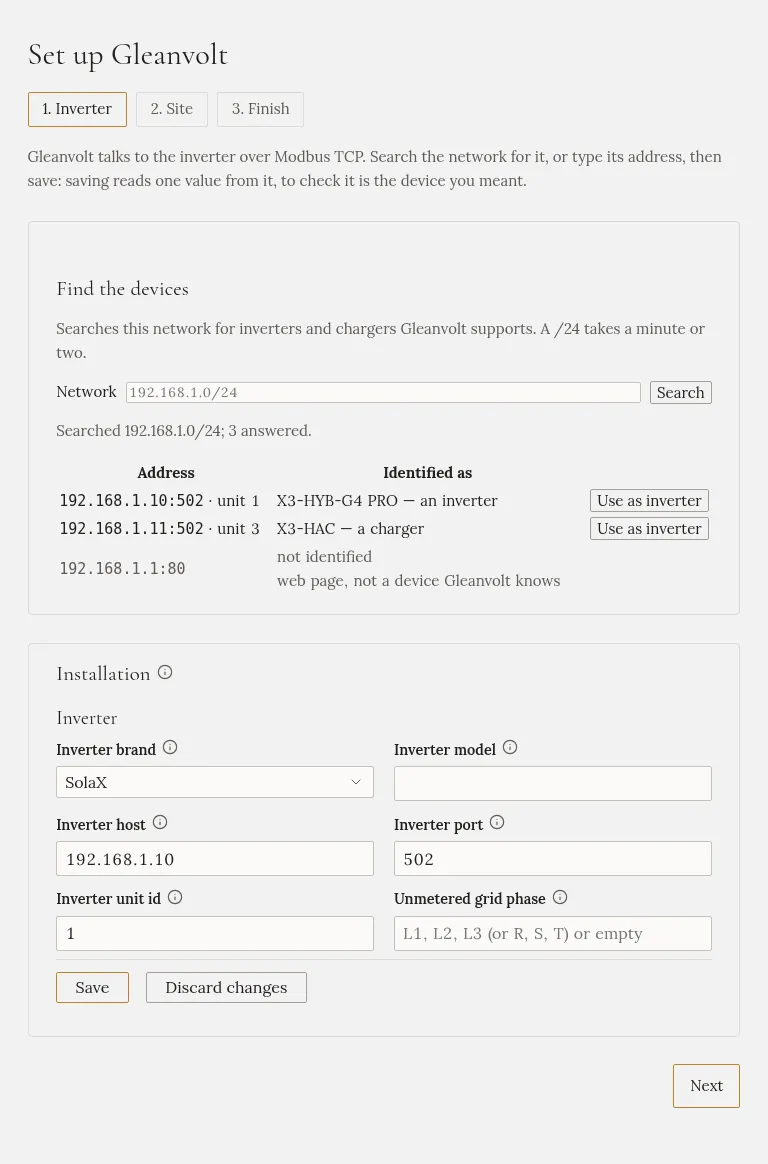
Zkontrolujte formulář pod seznamem. Značka, adresa, port a unit ID střídače jsou teď vyplněné.
-
Klikněte na Uložit. Gleanvolt ze střídače přečte jednu hodnotu, aby ověřil, že je to to zařízení, které jste mysleli.
-
Klikněte na Další.
Pokud střídač při ukládání neodpoví, Gleanvolt se před uložením zeptá. Klikněte na Přesto uložit, jen pokud jste si jistí, že je adresa správně.
2. Instalace
Sekce “2. Instalace”Kde jsou vaše panely a jak velká je domácí baterie.
-
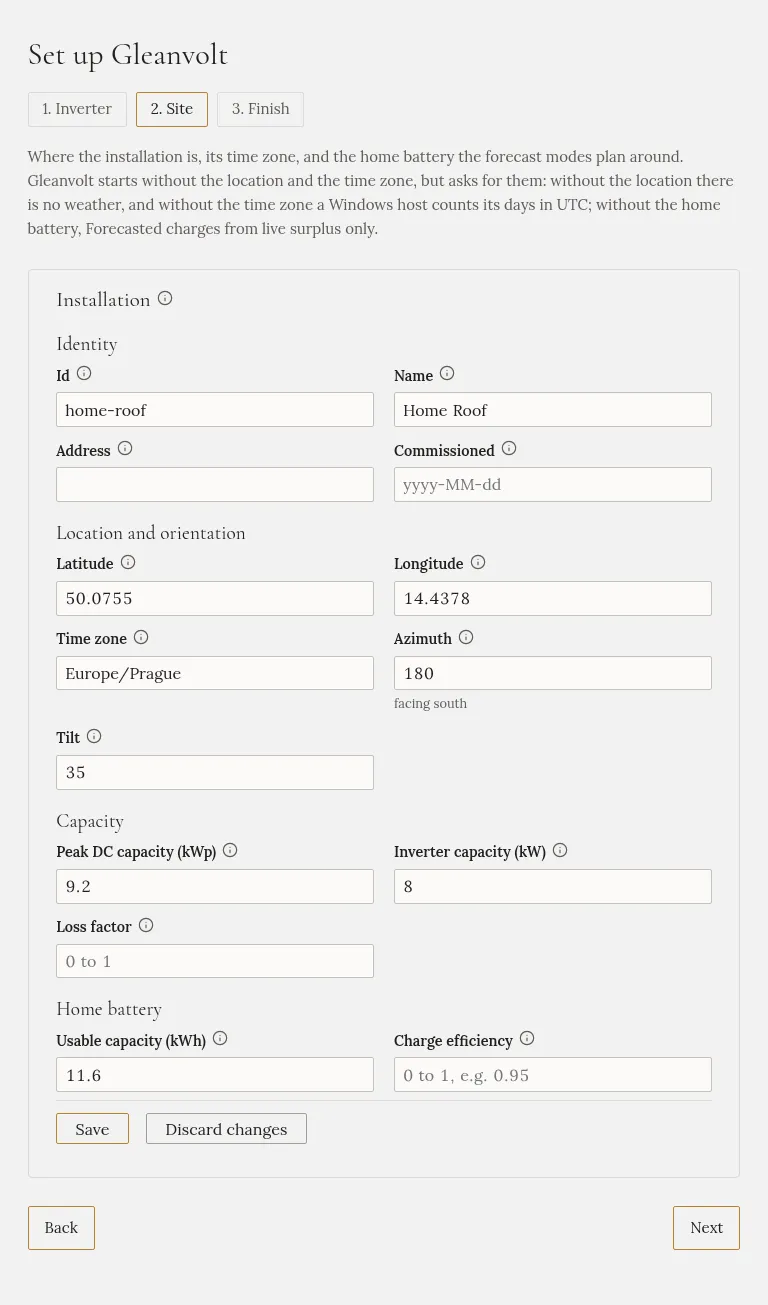
Vyplňte, co víte:
- Zeměpisná šířka a Zeměpisná délka vašeho domu. Gleanvolt je používá pro počasí a pro východ a západ slunce. Ve většině online map je uvidíte, když na dům kliknete pravým tlačítkem.
- Časové pásmo, například
Europe/Prague. Gleanvolt podle něj ví, kdy den začíná a končí. - Využitelná kapacita (kWh) domácí baterie. Najdete ji v technickém listu baterie nebo v aplikaci střídače. Podle ní plánují režimy, které pracují s předpovědí.
Ostatní pole jsou nepovinná. Vyplňte je, pokud je znáte.
-
Klikněte na Uložit a potom na Další.
Gleanvolt se spustí i bez polohy a časového pásma, ale s nimi funguje lépe.
3. Dokončení
Sekce “3. Dokončení”Poslední krok zkontroluje, že je nastavené vše potřebné. Pokud něco chybí, napíše co, s odkazem na krok, kde se to nastavuje.
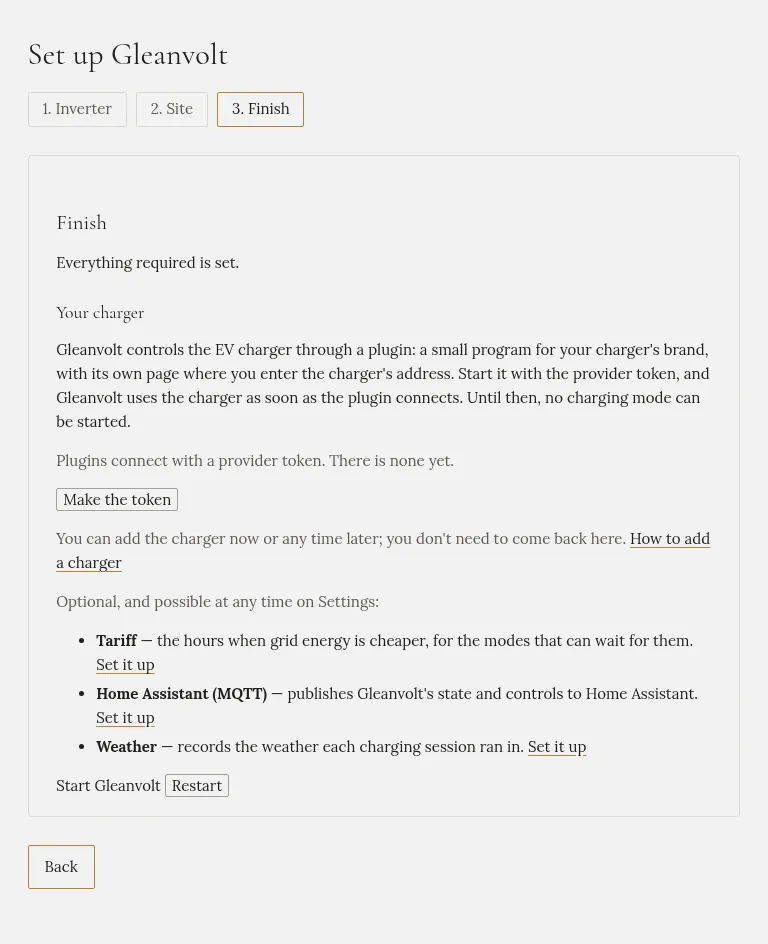
Vaše nabíječka. Gleanvolt řídí nabíječku přes plugin pro její značku, s vlastní stránkou. Klikněte na Vytvořit token, tím vznikne token, kterým se plugin připojí, a pokračujte podle stránky Vaše nabíječka. Můžete to udělat i později: plugin lze spustit kdykoli a Gleanvolt začne nabíječku používat, jakmile se připojí. Do té doby nelze spustit žádný režim nabíjení.
Volitelná nastavení. Seznam ukazuje, co ještě není nastavené, každé s odkazem Nastavit tam, kde se nastavuje: předpověď a tarif v Nastavení, auto na stránce Auto. Viz Předpověď solární energie, Tarif, Počasí a Auto a stav jeho baterie.
-
Vedle Spustit Gleanvolt klikněte na Restartovat a potom na Ano, restartovat.
-
Gleanvolt se restartuje. Asi po půl minutě se otevře Přehled.
Na Raspberry Pi, počítači s Linuxem, v Dockeru nebo na NAS se Gleanvolt vrátí sám. Ve Windows ho, pokud se nevrátí, spusťte znovu sami.
Gleanvolt se vždy spouští s vypnutým nabíjením. Nabíječky se nedotkne, dokud nezvolíte režim nabíjení.
Pozdější změny
Sekce “Pozdější změny”Vše, na co se průvodce ptá, je i v Nastavení, se stejnými poli. Měnit to tam můžete kdykoli.