Stránka Nastavení
Vše, na co se ptal průvodce nastavením, je i v Nastavení, se stejnými poli a stejnými kontrolami. Nastavení má dvě záložky, Instalace a Stav. Auto má vlastní stránku Auto.
Ukládání a kdy restartovat
Sekce “Ukládání a kdy restartovat”Každá sekce má vlastní tlačítko Uložit. Gleanvolt hodnoty před uložením zkontroluje: pokud by něco bránilo Gleanvoltu ve spuštění, nic se neuloží a sekce napíše, co je špatně.
Některé sekce platí hned. Jiné se načítají, jen když se Gleanvolt spouští:
| Platí hned | Potřebuje restart |
|---|---|
| Předpověď solární energie, Počasí, Tarif, Externí zdroje dat, změna hesla | Instalace (zařízení a místo), Auto, Home Assistant, přístup k API |
Když změna potřebuje restart, sekce napíše Uloženo, zatím neplatí a vypíše, co se změnilo, s tlačítkem Restartovat vedle. Restart trvá asi půl minuty. Pozastaví probíhající nabíjení a Gleanvolt se vrátí s vypnutým nabíjením, takže restartujte, když auto nenabíjí.
U každého pole malá poznámka říká, odkud jeho hodnota pochází. Pole, které jste tady změnili, má tlačítko Vrátit na …, které vrátí původní hodnotu.
Instalace
Sekce “Instalace”Odshora dolů:
-
Instalace: váš dům a vaše zařízení. Název, poloha a časové pásmo, solární panely, domácí baterie a značka a adresa střídače a nabíječky. Zařízení znovu vyhledáte v průvodci na
/wizard: viz Vyhledání zařízení.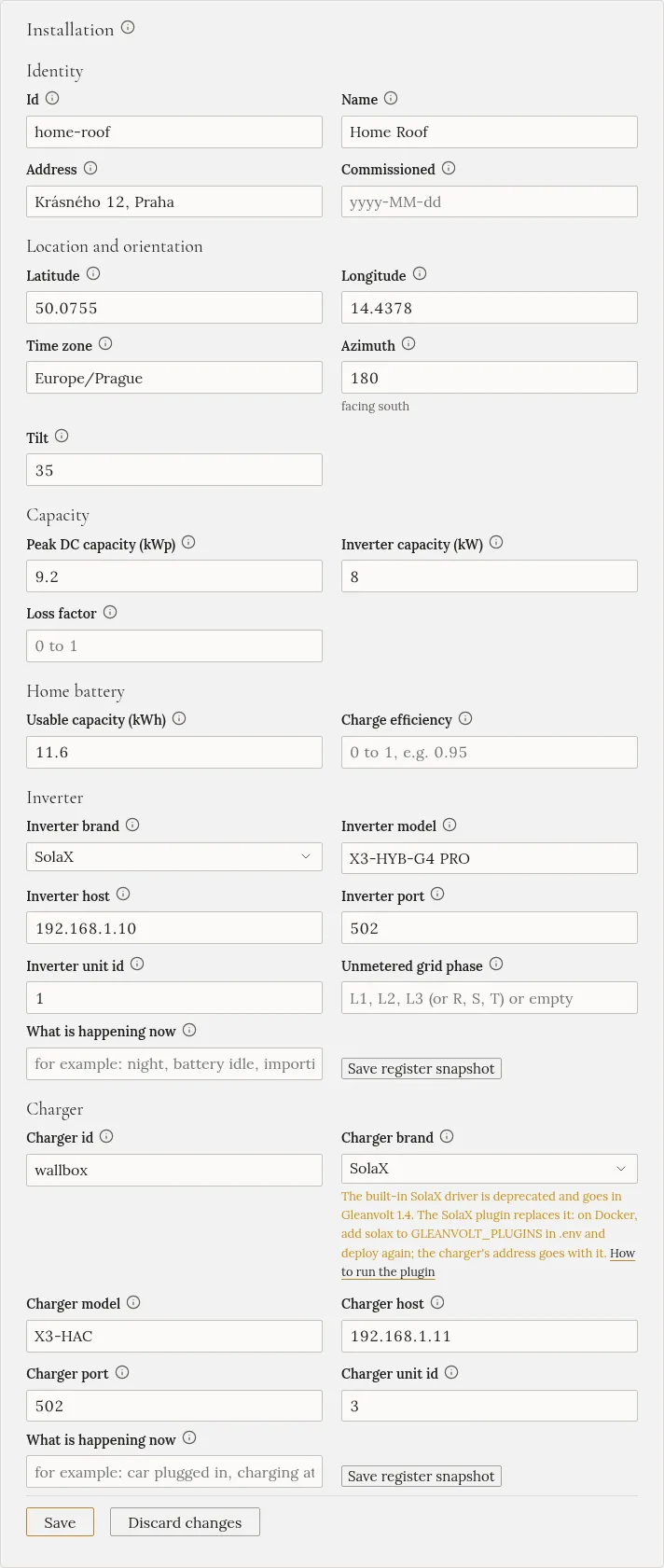
-
Předpověď solární energie: účet Solcast. Viz Předpověď slunce.
-
Počasí: odkud počasí pochází (bez počasí, nebo externí zdroj, například plugin OpenWeather) a vlastní stránka zdroje. Viz Počasí.
-
Tarif: hodiny nízkého tarifu. Viz Tarif.
-
Externí zdroje dat: zobrazí se, když Gleanvolt umí brát data od jiných programů. Jeden token, kterým se všechny takové programy připojují, a zda je každý připojený. Řádek nabíječky ukazuje plugin, který si Gleanvolt pamatuje, s tlačítkem Zapomenout, a proč byl naposledy nějaký plugin odmítnut. Viz kroky pro zdroj Externí v Tarifu a Předpovědi solární energie a část Přes jiný program v Autě.
-
Změnit heslo: heslo ke stránce Gleanvoltu. Dostanete nový klíč pro obnovení a všechny prohlížeče se odhlásí.
-
Home Assistant (MQTT) a Přístup k API: pro propojení s jiným softwarem. Pokud je nepoužíváte, nechte je vypnuté. Propojení s Home Assistantem popisuje stránka Home Assistant; zbytek popisuje repozitář.
Sekce pro nastavení, která ještě nemáte, jsou vypsané nahoře v části Zatím nenastaveno, každá s odkazem na nastavení.
Stav
Sekce “Stav”Záložka Stav ukazuje, zda Gleanvolt běží správně, a umožňuje ho restartovat nebo zastavit.
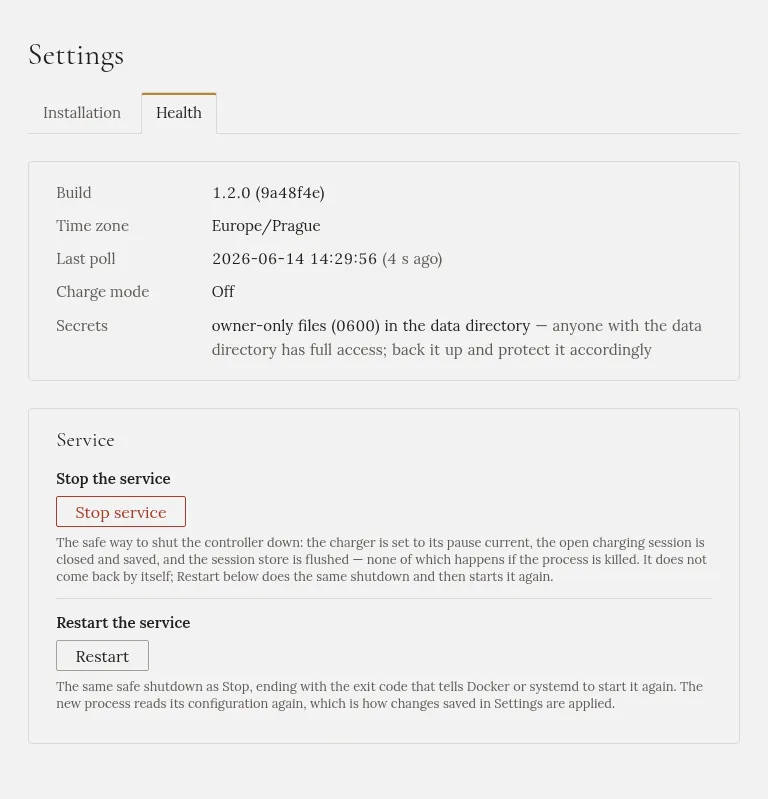
- Poslední čtení: kdy Gleanvolt naposledy přečetl střídač a nabíječku. Mělo by to být před pár sekundami.
- Restartovat: bezpečně Gleanvolt zastaví a znovu spustí. Tak se uplatní změny, které potřebují restart.
- Zastavit službu: bezpečně Gleanvolt zastaví. Nejdřív pozastaví nabíječku a uloží probíhající nabíjení. Sám se už nevrátí: musíte ho spustit na počítači, na kterém běží, nebo ten počítač restartovat.
Obě tlačítka chtějí potvrzení. Stisknout je může každý, kdo otevře stránku Gleanvoltu a zná heslo.
Auto
Sekce “Auto”Stránka Auto obsahuje údaje o autě a odkud se čte stav jeho baterie. Viz Auto a stav jeho baterie.