Počasí
Gleanvolt může zaznamenat, jak vypadala obloha na začátku a na konci každého nabíjení: teplotu, oblačnost, východ a západ slunce. Uvidíte to v historii každého nabíjení a pomůže to vysvětlit nabíjení, které trvalo déle, než jste čekali.
Je to nepovinné a na samotném nabíjení to nic nemění. Potřebuje to i polohu domu, na kterou se ptá krok průvodce Instalace.
Výběr zdroje počasí
Sekce “Výběr zdroje počasí”Otevřete Nastavení a najděte Počasí (nebo krok průvodce Doplňky). V části Zdroj počasí vyberte:
- Bez počasí: počasí se nezaznamenává.
- Externí: počasí Gleanvoltu posílá samostatný program. Hotovým zdrojem je plugin OpenWeather, který vychází s Gleanvoltem: čte počasí z OpenWeatherMap.
Klikněte na Uložit. Restart není potřeba.
Záznam počasí přes plugin OpenWeather
Sekce “Záznam počasí přes plugin OpenWeather”Získání klíče OpenWeatherMap
Sekce “Získání klíče OpenWeatherMap”-
Na openweathermap.org si založte bezplatný účet.
-
Otevřete v účtu stránku API keys a zkopírujte klíč.
Připojení pluginu
Sekce “Připojení pluginu”-
V části Počasí vyberte Externí a klikněte na Uložit.
-
Spusťte plugin s tokenem pro externí zdroje z Nastavení → Externí zdroje dat: viz Spuštění pluginu OpenWeather níže.
-
Jakmile se připojí, objeví se v části Počasí jeho vlastní stránka. Zadejte na ní klíč OpenWeatherMap a klikněte na Uložit a ověřit.
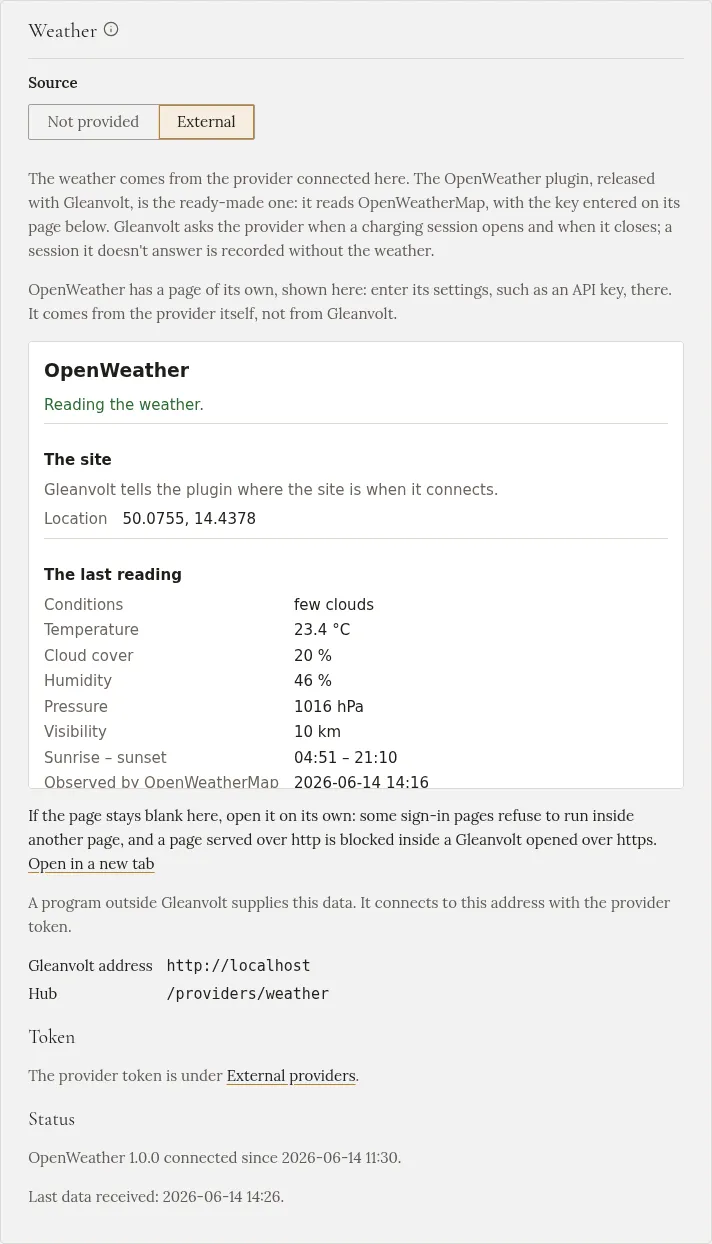
Gleanvolt se pluginu zeptá, když nabíjení začne a když skončí, a plugin se ptá OpenWeatherMap nejvýš jednou za 10 minut, s velkou rezervou v rámci bezplatného plánu. Pokud plugin neběží nebo do 15 sekund neodpoví, nabíjení se zaznamená bez počasí. Na ničem jiném to nic nemění.
Pokud jste dřív používali OpenWeather v Gleanvoltu
Sekce “Pokud jste dřív používali OpenWeather v Gleanvoltu”Gleanvolt se dřív ptal OpenWeatherMap sám, s klíčem zadaným v části Počasí. To skončilo: počasí z OpenWeatherMap teď přichází jen přes plugin OpenWeather. Po aktualizaci Gleanvolt sám vybere Externí a v části Počasí to oznámí, dokud se plugin nepřipojí:
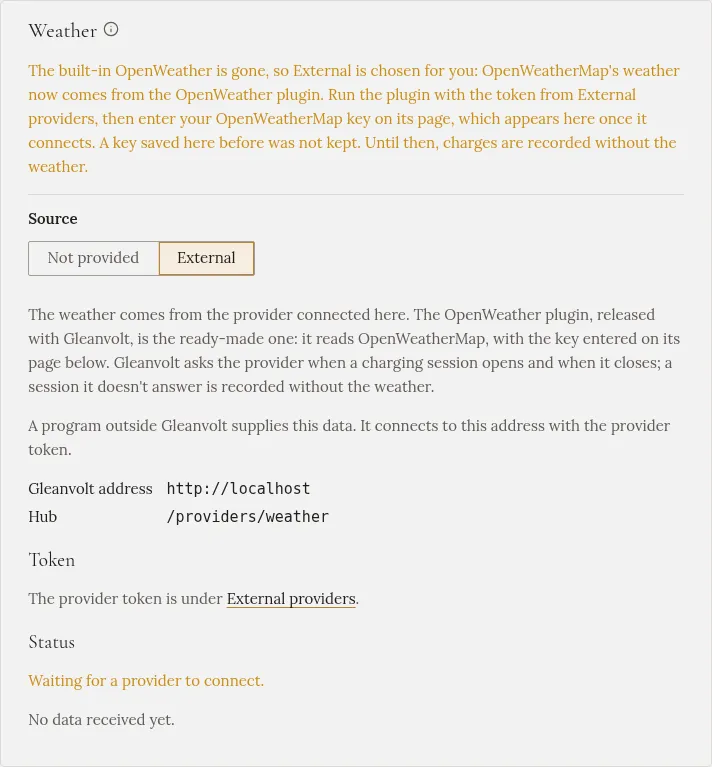
Klíč uložený v Gleanvoltu se nezachoval. Spusťte plugin podle návodu níže a klíč zadejte znovu na jeho stránce. Do té doby se nabíjení zaznamenává bez počasí.
Spuštění pluginu OpenWeather
Sekce “Spuštění pluginu OpenWeather”Plugin OpenWeather vychází s každou verzí Gleanvoltu, jako kontejner i ke stažení. Použijte stejnou verzi, jakou má váš Gleanvolt. Vždy se začíná tokenem:
-
Otevřete Nastavení → Externí zdroje dat a klikněte na Vytvořit token. Token, který začíná
gvp_, si zkopírujte. -
Spusťte plugin podle vaší instalace, jak ukazuje návod níže.
-
V části Počasí vyberte Externí a klikněte na Uložit. Jakmile se plugin připojí, objeví se tam jeho stránka.
Vytvořte složku pro plugin a spusťte ho vedle Gleanvoltu. Místo gvp_... vložte svůj token:
sudo mkdir -p /opt/gleanvolt/plugins/openweathersudo chown 1654:1654 /opt/gleanvolt/plugins/openweathersudo chmod 700 /opt/gleanvolt/plugins/openweather
docker run -d --name gleanvolt-plugin-openweather --restart unless-stopped --init \  --network host \  -e Gleanvolt__Token=gvp_... \  -v /opt/gleanvolt/plugins/openweather:/data \  ghcr.io/mpospisil/gleanvolt-plugin-openweather:latest
Ve složce je uložený klíč OpenWeatherMap a číst ho může jen plugin. Pokud Gleanvolt neběží na portu
8090, přidejte -e Gleanvolt__Endpoint=http://localhost:<jeho port>.
Soubor, který jste vložili podle návodu NAS, plugin už obsahuje, jen vypnutý. V aplikaci pro kontejnery na NAS upravte soubor projektu:
- Najděte
${GLEANVOLT_PROVIDER_TOKEN:-}a za:-vložte svůj token, aby to vypadalo takto:${GLEANVOLT_PROVIDER_TOKEN:-gvp_...}. - Smažte řádek
profiles: ["openweather"]. - Uložte a projekt znovu spusťte.
-
Ze stránky s verzemi stáhněte
gleanvolt-plugin-openweather-<verze>-win-x64.zippro verzi vašeho Gleanvoltu a rozbalte ho. -
V novém terminálu přejděte do složky
gleanvolt-plugin-openweathera spusťte plugin se svým tokenem:Terminál .\Gleanvolt.Plugin.OpenWeather.exe --Gleanvolt:Token=gvp_...
Stejně jako Gleanvolt se zastaví, když jeho okno zavřete. Jeho stránka se otevře jen v prohlížeči na
tomto počítači. Pokud ji chcete otevírat i z telefonu, přidejte --Urls=http://0.0.0.0:8096 a povolte
plugin přes bránu firewall pro privátní sítě.
S balíčkem .deb je nejjednodušší Docker: viz záložka Docker. Nebo stáhněte
gleanvolt-plugin-openweather-<verze>-linux-arm64.zip (na PC linux-x64), rozbalte ho a v jeho složce
spusťte:
./Gleanvolt.Plugin.OpenWeather --Gleanvolt:Token=gvp_... --Urls=http://0.0.0.0:8096Běží, dokud ho nezastavíte, a po zapnutí počítače se sám nespustí.
Stránka pluginu používá port 8096 na stejném počítači jako Gleanvolt. Gleanvolt ji otevře pod stejným
názvem, pod jakým jste otevřeli Gleanvolt, takže funguje gleanvolt.local i adresa.
Pokud vytvoříte nový token, plugin se odpojí, dokud ho nespustíte s novým.