Home Assistant
S integrací Gleanvolt Home Assistant ukazuje, co Gleanvolt měří a plánuje. Můžete v něm zvolit režim nabíjení, nastavit, co režim potřebuje, a spustit i zastavit nabíjení. MQTT broker nepotřebujete. Integrace vyžaduje Gleanvolt 1.2.0 nebo novější.
Klíč pro Home Assistant
Sekce “Klíč pro Home Assistant”-
V Gleanvoltu otevřete Nastavení a najděte Přístup k API. (Nebo krok průvodce Doplňky.)
-
Zaškrtněte Zapnout API.
-
Do pole Nový klíč pro napište
home-assistanta klikněte na Vytvořit klíč. Pod tímto názvem protokol Gleanvoltu a historie nabíjení uvádějí, že akci spustil Home Assistant. -
Klikněte na Restartovat v Nastavení → Stav.
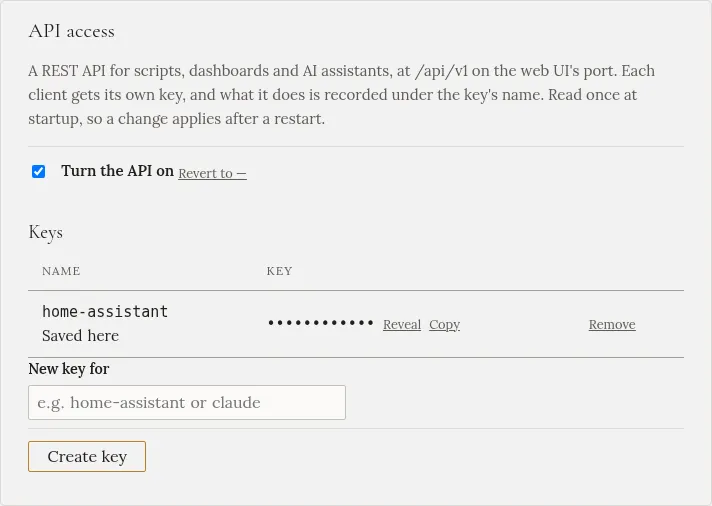
Kopírovat vedle klíče ho uloží do schránky pro další kroky. Zacházejte s ním jako s heslem: Home Assistant s ním může spustit i zastavit nabíječku.
Instalace integrace
Sekce “Instalace integrace”-
V Home Assistantu otevřete Nastavení → Marketplace. Poprvé potvrďte upozornění.
-
Klikněte na Add from link, zadejte
mpospisil/gleanvolt-haa klikněte na Add. Pokud se zeptá na propojení s GitHubem, potvrďte ho na github.com. Pokud se zeptá na typ, zvolte Integration. -
Otevřete Gleanvolt, nainstalujte ho a restartujte Home Assistant, až o to požádá.
-
Otevřete Nastavení → Zařízení a služby. Home Assistant Gleanvolt v síti najde a nabídne Nalezen Gleanvolt. Klikněte na Přidat a vložte klíč.
Pokud ho nenabídne, klikněte na Přidat integraci, vyberte Gleanvolt a zadejte adresu počítače, na kterém Gleanvolt běží (například
gleanvolt.local), port8090a klíč.
Když je něco špatně, formulář řekne co: klíč byl odmítnut, na adrese nic neodpovídá, API je vypnuté, nebo je Gleanvolt starší než 1.2.0 a je potřeba ho nejdřív aktualizovat.
Používání
Sekce “Používání”Gleanvolt se objeví jako jedno zařízení pojmenované podle vaší instalace a jako Gleanvolt v postranním panelu Home Assistantu. Ta stránka funguje jako záložky Plánu nabíjení:
-
Vyberte režim v Režim ke spuštění. Pod ním se ukážou jen ovládací prvky a údaje tohoto režimu.
-
Nastavte, co režim potřebuje. U Fast kolik a kdy, u Targeted kolik, odjezd a tempo.
-
Klikněte na Spustit.
Když Gleanvolt režim spustit nemůže, třeba Targeted bez času odjezdu, Home Assistant ukáže důvod od Gleanvoltu a nic se nespustí.
- Režim nabíjení ukazuje, v jakém režimu Gleanvolt je. Volbou režimu tam ho spustíte hned, volbou Off nabíjení zastavíte.
- Zastavit nabíjení zastaví nabíječku a přepne režim na Off.
- Co nastavíte pro příští spuštění, drží Home Assistant a posílá to, až když se režim spouští.
- Blokace vybíjení baterie, oba přepínače jen nízký tarif a Forecasted: do plna mění Gleanvolt hned, stejně jako stejné ovládací prvky v Plánu nabíjení.
- Senzory ukazují stejné údaje jako Přehled: slunce, síť, baterii, auto a běžící plán. Údaje plánu jsou prázdné, dokud jeho režim neběží.
Stejná stránka je i karta: na libovolném dashboardu Upravit → Přidat kartu → Gleanvolt. Nic se na ní nenastavuje.
Home Assistant čte aktuální údaje každých 10 sekund. Změnit to můžete v Nastavit u integrace. Když se Gleanvolt zastaví, zařízení se ukáže jako nedostupné, dokud znovu nenaběhne.
Průvodce nastavením, Nastavení, tarif a předpověď solární energie zůstávají na stránkách Gleanvoltu.